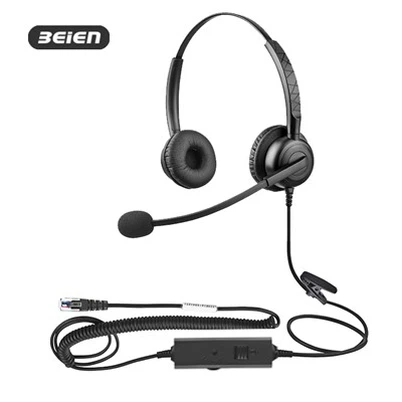
yuav kho usb headset li cas?
Tso lus
Hauv kev siv txhua hnub, USB headsets yuav tsis muaj teeb meem me. Raws li lub tuam txhab tsim lub mloog pob ntseg, peb qhia qee cov lus qhia uas tuaj yeem daws tau 80-90% ntawm cov teeb meem, ua kom koj txoj haujlwm tsis muaj kev cuam tshuam.
1. Tsis muaj suab lossis ntaus tsis pom (Kev daws teeb meem ntawm lub cev)
90% ntawm "tsis muaj lus teb" cov teeb meem tiag tiag yog vim lub interface. Thov sim lwm qhov chaw nres nkoj USB ua ntej.
- Qee zaum, USB headsets tsis muaj suab nrov thaum ntsaws rau hauv lub vaj huam sib luag pem hauv ntej, tab sis ua haujlwm ib txwm thaum ntsaws rau hauv USB chaw nres nkoj nyob tom qab ntawm lub khoos phis tawj (vim tias cov chaw nres nkoj nyob tom qab tau ncaj qha rau lub motherboard, muab lub zog ruaj khov thiab txaus txaus thiab cov teeb liab zoo tshaj plaws).
- Computer settings: Start --> Settings --> System -->Suab, teeb tsa cov khoom tso zis (hais lus): Hauv qab "Cov Lus Qhia," nyem qhov poob - cov ntawv qhia zaub mov thiab xaiv koj lub mloog pob ntseg tam sim no.
2. Static, Hum, lossis Sib Nqus Suab (Tshem tawm cuam tshuam)
- Qhov no yog ib qho teeb meem tshwm sim nrog desktop computers. Cov khoom siv hluav taws xob tuaj yeem ua rau tsis zoo lossis kev laus, ua rau tsis muaj kev lim dej txaus thiab "ripple suab nrov." Cov suab nrov hluav taws xob no tau xa ncaj qha mus rau lub mloog pob ntseg los ntawm cov kab suab ntawm lub motherboard (los yog daim npav suab sib cais).
- Lwm qhov ua tau yog qhov tsis zoo hauv av (hauv av xaim) ua rau hum.
- Yog hais tias lub suab yog distorted los yog choppy, tshwj xeeb tshaj yog nrog wireless los yog wired USB 3.0 headsets, nws feem ntau yog vim muaj kev cuam tshuam. Thaum koj muaj ntau yam khoom siv hluav taws xob ntawm koj lub rooj (tshwj xeeb yog lub xov tooj ntawm tes, saib, xov tooj chargers, laptop fais fab adapters, routers, wireless nas thiab keyboard receivers, thiab lwm yam), lawv txhua tus tsim hluav taws xob sib txawv ntawm qhov sib txawv thaum ua haujlwm. Lub headset cable tuaj yeem khaws cov teeb liab electromagnetic thiab hloov mus rau hauv hum.
- Vim li cas lwm cov npoj yaig tsis muaj qhov teeb meem no? Vim tias lawv cov khoom siv hluav taws xob hauv computer yog qhov zoo dua, muaj kev lim dej huv, lossis muaj cov av zoo, lossis lawv lub rooj yuav huv dua.
3. Microphone Tsis Ua Haujlwm (Software Settings)
- Computer settings: Start --> Settings --> System -->Suab, teeb tsa cov khoom siv nkag (microphone): Hauv "Input", nyem qhov poob - ntawv qhia zaub mov thiab xaiv koj lub mloog pob ntseg tam sim no.
- Xyuas seb hauv -kab tswj tau kaw lawm.
4. Xyuas Cov Tsav Tsheb
- Hauv Windows nrhiav lub npov, ntaus "Device Manager" thiab qhib nws. Xyuas hauv qab "Suab Inputs thiab Outputs" thiab "Suab, video thiab game controllers" rau ib qho khoom siv tsis paub nrog cov cim daj lossis cov lus nug, lossis rau tej yam txawv txav uas cuam tshuam nrog koj lub mloog pob ntseg.
- If there is an exclamation mark: Right-click on it and select "Update driver" ->"Tshawb nrhiav tau rau tus tsav tsheb". Yog tias qhov no tsis ua haujlwm, nyem "Uninstall device" thiab rov pib dua koj lub computer. Lub kaw lus yuav cia li reinstall tus tsav tsheb.
Yog tias tsis muaj ib txoj hauv kev saum toj no ua haujlwm, nws muaj peev xwm ua rau muaj qhov luv luv hauv lub cable los yog cov nti puas. Nyob rau hauv rooj plaub no, nws yog qhov zoo tshaj rau hu rau lub khw kho.
Hot Tags: usb boom mic headset, Tuam Tshoj, tuam ntxhab, lwm tus muag khoom, Hoobkas, lag luam wholesale